過去に何度か書いているが、ubuntu serverを遠隔操作したいのだが、旧来の方法ではないものを探していた。旧来の方法とはつまりsshが通るようにルータに穴を開けたり、穴を開けずにVPN・・・とか。しかもコストかけずに、余計な事をなるべくせずに。いろいろ検証していたのだけれど、どれこもれもどうもピンとこず、最終的にはnanoKVMなんてのも検討したがどうもセキュリティ的に不安があるようでそれも断念。
今どきのNASのようにセキュアで且つ気軽に、そしてubuntu serverに入れているCockpitを遠隔地で開いて操作できるのが理想なのだが・・・。
どれどれと、本格的に腰を入れて探してみるか、と、ワードの組み合わせを変えながら探してみるとなんのことはない「Cockpit」をワードに含めてサーチしたらすぐに見つかった(苦笑)
Contents >>>>>>>>
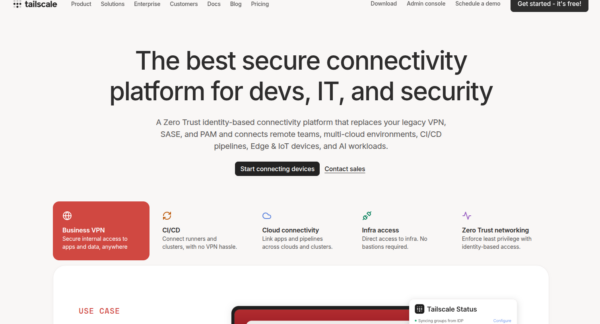
Tailscaleがまんま要望通り
Tailscaleはtailnetと呼ばれるユーザーアカウントに紐づいた独自ドメインネットワーク内でP2P通信を実現。VPNサーバー立てんでもいい、どこかの国のVPNサーバ経由せんでもいい。P2Pだからサクサク動く。ユーザーアカウントに紐づいていない端末はアクセスできない。紐づいていて、Internetに繋がりさえすればNATとかポートフォアーディングとかそのあたりのネットワーク的なことは一切考えなくてよく、つまり多段ルーターの内部にあるような外部に公開していないようなserverにもさくっと繋げられる。
これこれ。まさにこれ。
有料プランもあるのだがFreeプランでも
Free Plan
- 最大100台のデバイスと3人のユーザーまでTailscaleの機能を無料で利用
- 登録デバイス同士のP2P通信
- MagicDNS機能
- ACL機能
- ユーザー承認機能
- シングルサインオン対応
てことで、私にとっては全くもってFree Planで充分すぎるほど。てことで早速使ってみてるが、速度も全然問題なくCockpitのKVMなWindows11も事務所にいるのと遜色ない速度で動作する。
ただ、ちょいとコツというかパット見ではわかりにくところもあったので自身のためにメモっておく。
ubuntu serverにTeilscaleをInstall + setup
ubuntu server 24.04.3 LTS、既にCockpitが動作している。これにTailscaleを入れる。
と、その前にまずはWindowsでもMacでもubuntu DesktopでもiPhoneでもAndroidでもなんでもいいので
にアクセスしてアカウントを作っておく。「tailscaleのアカウント作成」でググればいっぱい出てくるのでやり方自体は割愛。
アカウント作ったらubuntu serverにinstall + setupする
// curlをつかうので確認して入ってなければcurlを入れておく。また例によってapt updateとapt upgradeはしておく
って、実は簡単。公式スクリプトがあるので、それを使う。
curl -fsSL https://tailscale.com/install.sh | shtailscaleを起動してubuntu serverを登録する
tailscale upここがわかりにくいのだが上のコマンドを打つと専用のURLが払い出される
To authenticate, visit:

        https://login.tailscale.com/a/XXXXXXXX

tailclale upSuccess.
このURLをWebブラウザが使える端末で開いてubuntu serverを登録する、って訳だ。所見だとちょっとわかりにくいが理解してしまえば簡単。ちなみにアクセスする側の端末の登録も同じ方式。
登録したubuntu serverにアクセスしたら(既に起動している)Cockpitを開くようにする
sudo tailscale serve --bg --https=443 https+insecure://localhost:9090ubuntu server側の準備OK
クライアント側(アクセスする側)にもTailscaleを入れて登録する
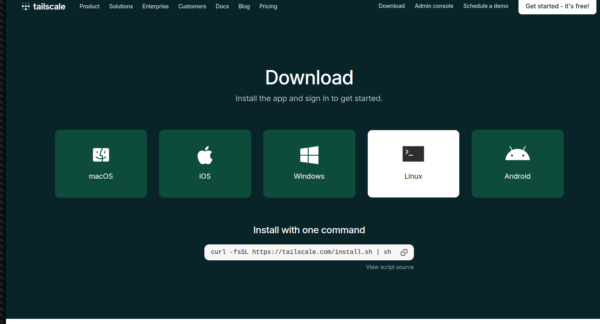
これもだいたい同じ
https://tailscale.com/download
から自身の端末にあったInstallerをダウンロードしてInstallし、起動すると登録用のURLが払い出すことができるので、そのURLをWebブラウザーで開き、TailscaleにログインすればOK。
遠隔地からubuntu serveアクセスしてCockpitを開く
利用端末のWebブラウザーで開くには
https://<ホスト名>.<Tailnet名>
なんだが、「ホスト名」「Tailnet名」はTailscaleにログインして確認する。
「ホスト名」私の場合Tailscaleに登録されたubuntu serveの名前でTailscaleの画面でいえば「Machine name」がそれにあたる。
「Tailnet名」はTailscaleサイトの上のタブから「DNS」を選び「Tailnet DNS Name」を確認。
◯◯◯◯.ts.net
とあるのがそれだ。そのとおりに端末からWebブラウザーに打つと
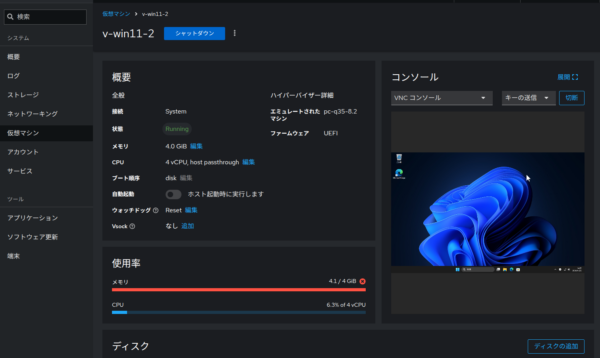
無事遠隔でCockpitが開く。Cockpitの端末を使ったり、上の画面ショットの通り(私は使わないけれど)KVMで仮想マシンを起動したりも問題なし(上の画面ショットではWindows11を起動)。
うん、これでいろいろできるし、満足。