いろいろとやりたいことがあって、VPSでubuntu serverを用意した。VPSを用意するにあたっては色々と調べてkagoya VPSと当ブログを置いているのがXServerなこともあって既にあるIDで色々と管理や契約が楽なXServer VPSにするかの2つに絞ったあと、コスパからkagoya VPSに決めた。・・・決めたのだが、結局XServer VPSを契約した。
Contents >>>>>>>>
kagoya VPSの契約UIがどうも良くない
スペック的にはとても魅力的だったkagoya VPSなのだが、いざ契約しようとkagoyaアカウントを取り(無料)kagoya VPSに登録しようという状況でログイン画面などあちこちで「reCAPTCHAが違います」といちいち出るのだがそもそもブラウザにreCAPTCHAなど表示されていないのだが? Safariのポップアップ遮断かな?とポップアップを通るようにしてもダメ。Google ChromeでもFireFoxでも同じ。Macからだとダメなのか?
同様にクレジットカードの登録もエラーが出て、その後登録も削除もなにも出来ず、フォームで問い合わせるもなかなか返信は無く(そろそろ問合せから24時間経過しようとしているが未だ返信は無い)。
うーん・・・。この最初でつまずく感じ、結構不安。
そんなわけでもう一つの候補、XServer VPSでいく事にした。こちらはサクッと契約。XServerでは他にゲーム向きのXServer VPS for GAMEs、ストレージ用途向けのXServer DRIVEなどそれぞれ専用のがあったりするので、その手ユーザが物理サーバに混在せず快適さを保てるかな?という期待も。
ちなみに一番下の2GB3コアのプランをとりあえず1年で様子見。
XServer VPSのOSイメージはubuntu24.04選択
ちょいと分かりにくかったのがイメージ選択。なんとくOSを選んで必要なアプリ【も】選べるのかな、と思ったが、違った(苦笑)。選べるのは1つのイメージだけ。Dockerを選べばDockerとubuntu22.04が、NextCloudを選べばVer29のNextCloudとubuntu22.04が。いや、古いって。結局自分で組んだほうがイイじゃん。なので素直にubunt24.04を(そのうちに26.04に上げるが)。25.04はちょい違うし、ね。
OSイメージを選択して(SSHキー自動発行を選択してキーをダウンロードした後)進むとインストール・設定が始まる。ステータスが「稼働中」になるまでしばらく気長に(計ってはなかったけれど10分ぐらい?)待つ。
その後のもろもろの設定等を忘れそうなので自分用メモとして残しとく。
SSH接続
「稼働中」になったのを確認してあれこれ設定開始。まずはVPSにSSHで接続出来るように。私はMacなのでOSイメージインストール時にダウンロードしてあるSSHキー(****.pem)を~/.sshフォルダにコピーもしくは移動する。
// 因に一度もMacからSSH接続したことが無い人はそもそも~/.sshフォルダがないと思うのでそこから書いとく。
~/.sshフォルダを作成
sudo mkdir ~/.ssh
sudo chmod 700 ~/.ssh
ダウンロードフォルダにある****.pemを~/.sshフォルダにコピーし、パーミッションを600(600にしないとエラーが出る)にする。
sudo cp Download/****.pem ~/.ssh/
sudo chmod ~/.ssh/****.pem
XServer VPS側の準備。VPSパネルから
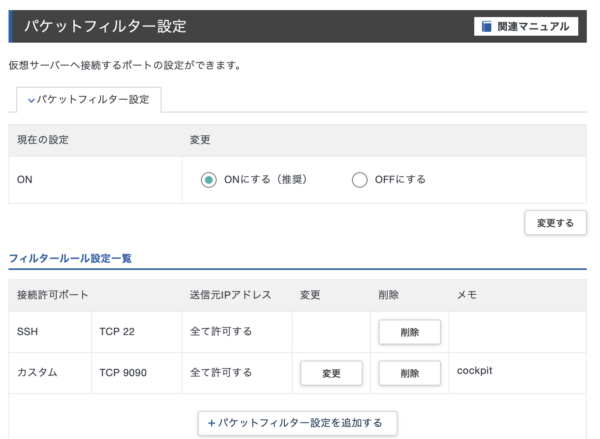
「パケットフィルター設定を追加する」を選んで
| SSH | TCP 22 | 全て許可する |
を追加する。(画面ショットでは他にも既に追加している)
これで準備OK。MacのターミナルでSSH接続。
ssh -i ~/.ssh/****.pem root@<XServer VPSのIPアドレス>(rootでログインしているので、一般ユーザを追加して普段はそちらを利用するように後で設定。ここでは省略)無事ログイン出来たことを確認。dataコマンドを打ってみると既にJSTになってたが、日本語表示出来るようにもろもろ設定。ついでにapt updateとapt upgradeをして、一度再起動しておく。
CockpitでVPSのubuntu serverを管理
SSH接続したMacのターミナルと、Xserver VPSのVPSパネルであれこれやっていっても良いんだが、もっと楽にしたい。てことで、ウチのローカルubuntu serverに入れているCockpitを使うことに。
CockpitはInstallしたServer自身の管理は当然だけど、他Serverも追加で管理出来たるするし、VPSパネルでは把握しにくいストレージ容量の状態やログ、アカウント、ネットワーク、サービス確認や端末もあって、使いやすいしね。
SSHキーを登録
Macにダウンロードして使ったSSHキーをローカルubuntu serverにもコピー。適当なところに放り込んでchmodで600にしておく。例えば/home/ユーザ名/data/****.pemとかでも良い。/home/ユーザ名/data/****.pemに置いた場合、dataフォルダはchmodで700、****.pemはchmodで600に。
ローカルubuntu serverを管理しているCockpitを開いて右上の「セッション」から「SSHキー」を選択
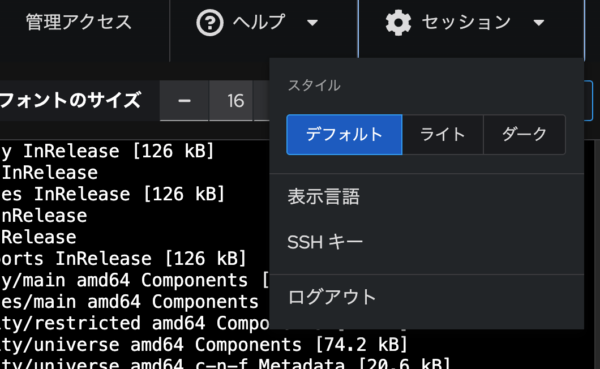
キーの追加画面になるので、上の例で言えば/home/ユーザ名/data/****.pemを指定して「追加」する。
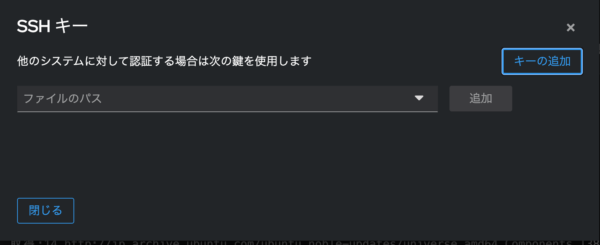
※ エラーが出たら何か間違っているので再確認。
XServer VPS側にcockpit-bridge他をInstall
MacのターミナルでSSH接続して、ローカルubuntu serverにInstallしてあるCockpitが他serverの情報を取得できるようにするもろもろをInstallする。
apt install cockpit-bridge cockpit-system cockpit-storaged他、VPSでは要らないな、と、私はいれなかったがネットワーク管理もしたいならcockpit-networkmanagerも。
本来ならCockpitを再起動すれば良いんだが、VPSではうまくいかなかったのでVPSのubuntuごと再起動。
// そういえばVPSのubuntuを再起動したあとSSH接続出来るようになるまで少し間があるのは何でだろう?一度VPSパネルのコンソールで接続してやると、その後SSHもすぐに繋がるようにはなるので、ま、いっかだが。
再起動したらXServerのVPSパネルを開いて
「パケットフィルターを追加」で、Cockpitが使うポートを追加。カスタム、TCP 9090を追加。
CockpitにVPS ubuntu serveを追加
ローカルubuntu serverにInstallしてあるCockpitを開いて左上あたりをクリックすると新規ホストが追加出来る
「新規ホストの追加」
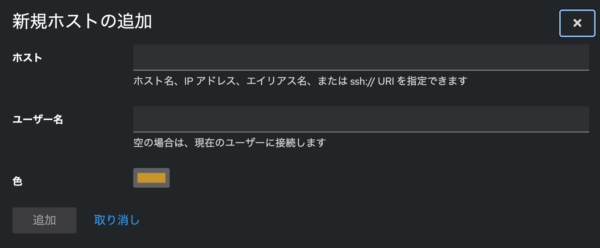
ホストに「ssh://<XServer VPSのIPアドレス>」、ユーザー名に「root」を入れて「追加」を押すとsshでつながりCockpitで管理出来るようになる。
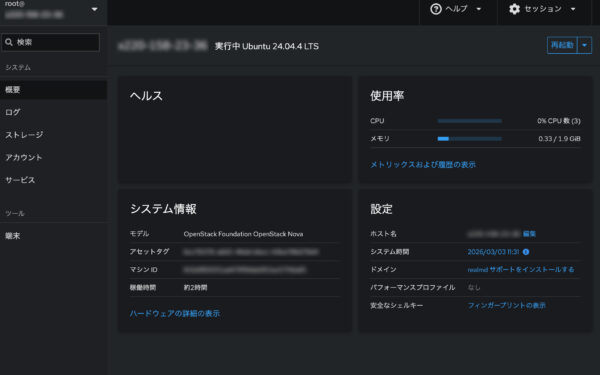
CPUの使用状況、メモリの使用状況が分かるので今後VPSのプラン変更などの判断が出来るし、ストレージ残容量もこちらの方が分かりやすい。端末も使えるのでちょいちょいとしたことはMacのターミナルより気軽に使える。なによりローカルのubuntu serveとVPSのubuntu serveを一つの画面で切替えながら管理出来るのはやっぱり楽っすね。うん。
SSHで接続はしているが、必要に応じてCockpitに2要素認証なども追加するいいかと。
てことで
あとはセキュリティ設定やらユーザ設定やら、必要なアプリなどなどを入れて環境を構築していくだけ。kagoya VPSと比べてストレージ容量は少なめだがストレージ容量が問題にならない使い方なら同じメモリ容量ならXServer VPSはコア数が一つ多い3コアなのもポイント。
One thought on “ubuntu serverを追加。XServer VPSにて。”