今年も残すところ10日を切ったっすねぇ。そんなこんなでこれまでなかなか出来なかった部分の整備をしている@usadii3です。
さて、出先で事務所のQNAP NASにあるデータにアクセスしたい場合がある。逆に出先からQNAP NASに保存できたら便利だけどなぁというのもある。で、通常このような要望の場合いくつか方法があるのだが・・・
- QNAP NASを外部に公開(DDNS)
- QNAP NASを外部に公開(リレー方式)
- QNAP NASを外部に公開(DDNS + WireGuardとかつかってVPN )
現実的なのは2か3だが、いずれにしても直接QNAP NASにアクセスすることには変わりないし、2番以外はルーターにルーティングとかIPマスカレードとか設定しなくちゃだし、アクセスする側もたとえば「ロリポップ固定IPアクセス」とかのサービスに登録して固定IP化してルーターにIPv4パケットフィルタリングしたりとか・・・。最初そっち方向で最初調べてたけれど、うーん・・・そこまでまるっとNASの隅々にまでアクセスしたいのではなく、一部の特定のフォルダ(予め決めたフォルダ)だけでいいのだがなぁ。。。もっとシンプルで且つセキュアな方法はないものか・・・と考えてたのだけど
「そういえばウチはXserverにNextCloudあるし、というかGoogle Workspace business standard使ってるじゃん!?」
と。NextCloudは第三者とのやりとり専用にしているので今回は考えないとしてGoogle Workspace business StandardのGoogle Driveがせっかく2TBもあるのでそれを使えばいんじゃね?セキュアだし。QNAP NASの特定のフォルダをGoogle Driveの特定のフォルダと同期させればいいだけだよね。うん。これなら先述のVPNとかDDNSとかルーターのルーティングとかIPマスカレードとか設定する必要ないし、アクセスする側の端末も問わないし固定IPアクセスとかのサービスとか要らんし、iPv4パケットフィルタリングとかもしなくて良いし。端末は普通にGoogle Driveにさえアクセスできれば良い。セキュリティはGoogle Workspaceにお任せ。よし。
Contents >>>>>>>>
QNAPのHBS3でGoogle WorkspaceのGoogle Driveと同期する
QNAP NASに外部からアクセスするのに、いろいろと悩んでたのがばからしくなるぐらい簡単。
まずはQNAP NAS側の整理。外からもアクセスするためのフォルダを作って外からアクセスする可能性があるファイルやフォルダをその中につっこんで、ついでにいろいろ分かりやすいように整理(仮にshaerフォルダとする)。
Google WorkspaceにアクセスしてGoogle Drive内に専用のフォルダを作る(仮にshare_gとする)。
QNAP QTSからHBS3を開いて「同期」→「双方向同期ジョブ」を選択

同期対象のクラウドドライブを選ぶ画面でGoogle Driveを選ぶ

QNAP側の当該フォルダ(share)を選び、Google Drive側も先ほど作ったフォルダを指定。
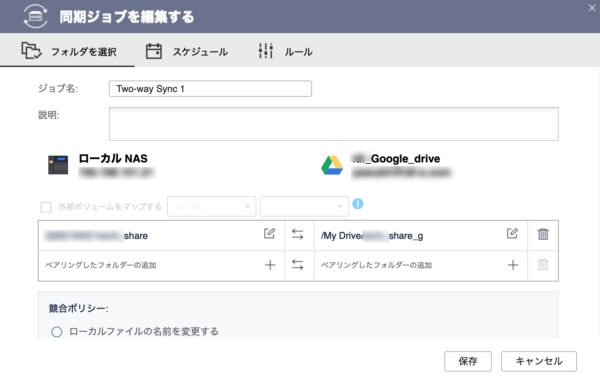
競合ポリシーとかスケジュールとかルールとかを自身の使い方に合わせて設定し、保存して終了。同期アプリなどを使ったことがあるかたならさくっと設定できる。ちなみに私は、とりあえずどちらかに変更があったらすぐに同期する設定にして様子を見ることにした。(※ 追記)
初回なので「今すぐ同期」を押す。
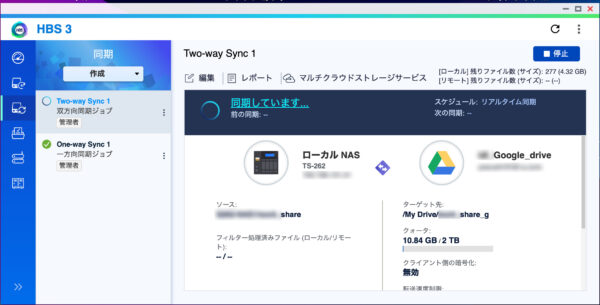
同期が始まった ;-)
同期が終わったのでGoogle Driveの方を確認。OK!
これで出先からでもNASのデータにアクセス可能に
正確にはGoogle Driveにアクセスしているだけなんだが(苦笑)。それでも【Google Driveの特定のフォルダ = NASの特定のフォルダ】ってことなので実質NASの特定のフォルダ内のファイルに外からアクセス出来ている事になる。というかやりたいことはこれでOK。これで目的達成出来るのに無理してVPNとかにする必要はなし。
フリー版のGoogle Driveじゃなく、(よりセキュアな)Google Workspace business standardに契約しているからこそのやり方だが、直接QNAP NASにアクセスする冒頭のいくつかの方法よりはだいぶ安心感があるかな。うん。
「最初からGoogle Driveだけに保管するようにすればいんじゃね?」とか聞こえて来そうだが、ネット繋がらなくなった時にも困らないとかオンプレミスならではの良さもあるので、ね(これとは別に最初からGoogle Driveだけに保管しているファイルもあります)。
・・・ってこれがあると、いままで持ち歩いてたUSB SSDドライブ要らなくなるんじゃね?(あ、ネットが繋がらないところで使うか(苦笑))
追記:
「とりあえずどちらかに変更があったらすぐに同期する設定にして様子を見ることにした。」と書いたが、すぐにこれだとQNAP NASがスリープに入らない事に気がつき、30分置きに同期、且つ、深夜〜朝は同期を停止する設定に変更。ま、私の場合同時にどちらのフォルダにアクセスする事は今のところ無くどちらか一方のみだし、ファイルに変更を加えるときでも上書きではなく、ファイル名を換えてバージョン管理する方針にすればいいだけだし、ね。