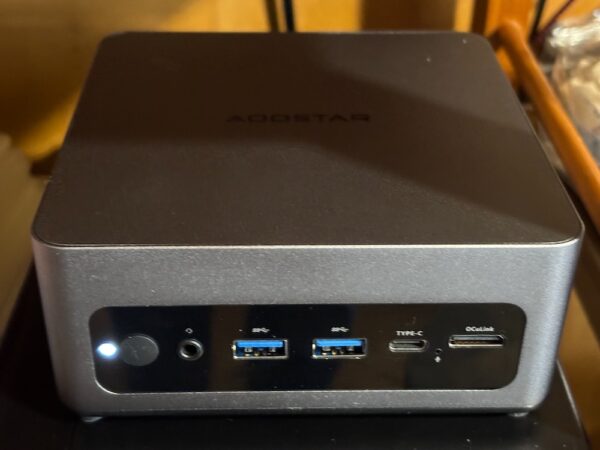
これ、ずっと気になってた。認証鍵でやる方法もあるようだけれど、2FAの方がいいなぁ、出来ないかなぁと。ググったら、一発で出来た(苦笑)。なんだできるんじゃん!
(こちらを参考にした。ていうかまんまでOK)
Enabling 2FA for Cockpit -Old Guy Self Hosting
以下自身の為にメモっとく。
Contents >>>>>>>>
Google認証をInstall
apt updateとかして更新した後
$ sudo apt install libpam-google-authenticator -yでInstall。起動する
$ google-authenticatorすると(Cockpit経由の端末でも)↓こんな感じにQRコードが表示されるのでスマホアプリのGoogle Authenticatorで読み込んで登録。
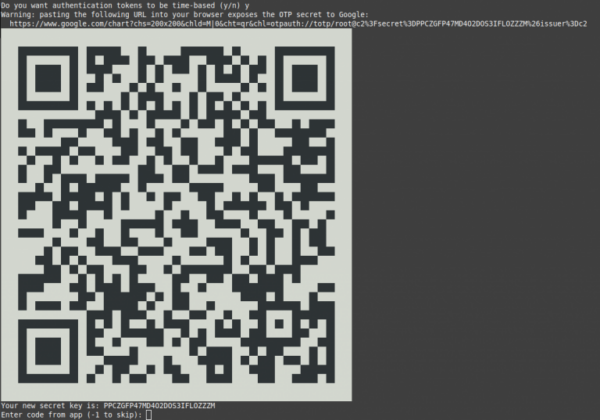
QRコードを読み込んだ後6桁のコードを入力し、いくつか質問が出てくるので全てに「y」と答えて準備完了。
Cockpitへ設定
/etc/pam.d/cockpitを編集(nanoでやってるがviでもなんでも好きなのでどうぞ)
$ sudo nano /etc/pam.d/cockpit末尾に1行追加する
auth required pam_google_authenticator.so nullokcockpitを再起動
$ sudo systemctl restart cockpitでけた
いつものログイン画面
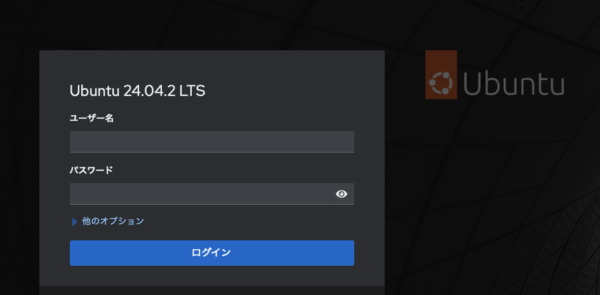
ユーザ名とパスワードを入れてログインを押す。ここまでは同じだが次にもう一枚出てくる
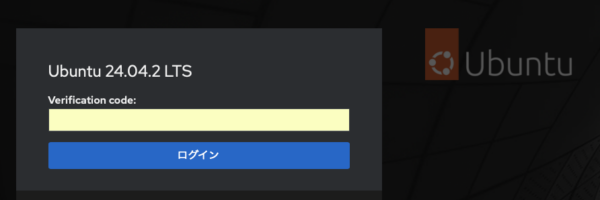
これだ。ここにスマホのGoogle Authenticatorのコードを入力して再度ログインを押すとやっとログインできる。うれし :-)