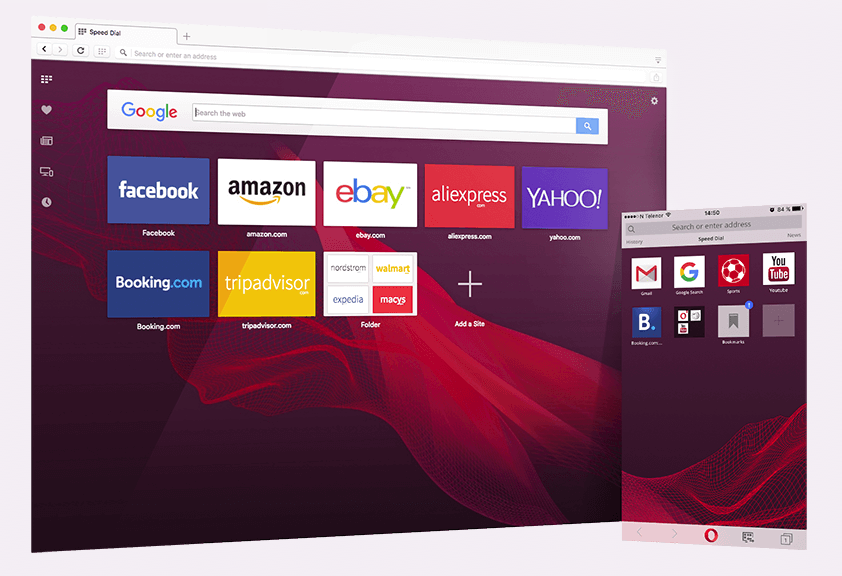
MacでAmazonプライムビデオやNetFlixを視聴するならOpera…かと思いきや。

(記事修正)
スクリーンショット 2016-05-31 19.17.34

そぉかー。HTML5対応ブラウザといっても、細かい対応とかでダメなのあるのねぇ。SafariやFireFoxだとYouTubeはHTML5で再生なんだけど、AmazonプライムビデオはMicrosoft Silverlightプラグインでの再生必須。Silverlightの仕様がけっこうアレでだめ。

Mac OS X 10.11.x環境対応のブラウザでAmazonプライムビデオのHTML5プレイヤーに対応しているのはGoogle ChromeとOperaの2つのみ。うーむ・・・いろいろてんこ盛りなChromeはなんとなーく入れたくないなぁ。。。んじゃぁってんで昔から玄人好みのブラウザ、Operaをひっさびさに入れてみる・・・。

ぬぅををを!!! ぜっんぜんAmazonプライムビデオの再生のスムーズさが違うじゃんか! くっそう、Silverlightめー! いや、AmazonかAppleがアレなのか。。。ま、Opera使えるから良いか。つか、久々にOpera使ってみたら、今のOpera結構いいねぇ・・・。

[…]

Wi-Fiの時だけ動画が途中で切れたりしやすい場合。

例えばうちだと(デフォルト設定だと)Amazonプライムビデオがぶちぶち切れて、イラっとすることこの上ないw

電波の混信を防ぐのと速度向上のために基本5GHzのIEEE802.11acでの接続にしているのだが、チェックしてみると定期的に速度が0になり、落ちる。

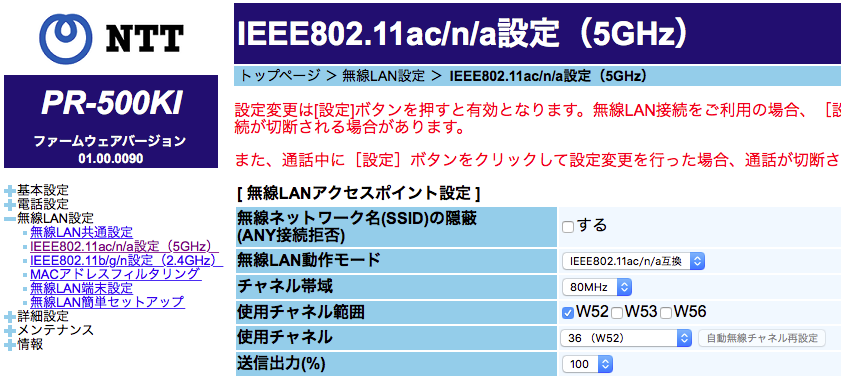
仕組みがややこしいので仕組みの説明はごそっと省いて結論だけ書くと、例えばNTT東日本の終端装置、PR-500KIの場合、5GHzはW52,W53,W56の3つともにデフォルトで有効になっている。特に必要がない場合、本来はW52だけでいい。知らない方も多いがW53とW56は、W52とは実は扱いが違う。且つ、自動無線チャンネル設定になっているとW53だったりW56だったりを選択している場合がある。

これを下図のようにしてみる。

スクリーンショット 2016-05-29 13.25.43

(クリックすると大きくなります)

使用チャンネルは自分で選ぶしかないので環境によって、他の5GHzのチャンネルと被らないチャンネルに手動で合わせる。これだけで、ブチブチ切れていたのが嘘のように解決する場合がある。

ちょっと5GHzの無線がなんかおかしいなぁと思ったら、このあたりをチェックしてみるといいかも知れません。いい機会なのでW52,W53,W56が何なのかをググって調べてみるのも、また、良いかも(^^

おたふく手袋の季節がやってきましたw

スクリーンショット 2016-05-23 22.04.49

パワーストレッチ素材で、冷感・速乾・消臭の、外で仕事する方々の定番、おたふく手袋。バイク乗りにも好評らしいw

私はもう3年も愛用してます〜。薄くてすぐにダメになりそうな感じなんだが、なかなかどうして、3年目です。昨年には上の写真のように迷彩柄のクルーネックタイプも登場。ストレッチは多少弱めなので、より気軽にって方には良いかも。

[…]

ナビタイム キャンペーン当選♪ ・・・なんだっけ?w

メールチェックしているとナビタイムジャパンから「当選のお知らせ!」が。はて? なんだっけwww

carnavi control-thumb-550x624-4076

ああ〜! それかー! そいえば先着何名様とかだったので応募してたな〜。でも届いたメールには「抽選の結果」ってあるなー。ま、なんか貰えるらしいのでいいかw

バイクでも車でも超便利に使っている、メインのナビapp、カーナビタイム。詳しい経緯とかはそうそう。結局カーナビタイムを使う事にしました。に書きましたが、それをさらに便利に使えるらしい。届いて使ってみたら、レビューしまっすw

某バイク屋主催の笑走会?!に行ってきました♪


13240616_883726748445645_3826658022940633955_n

日曜日、サザンサーキットに行って走ってきました♪ B2さんも誘ったんすが某強いお方から禁止令が出ているとかで、B2さんは走らず。残念〜。

IMG_4933

今日1日、曇りでちょっと肌寒いという予報でしたが、見事に外れて天気は良いし、暑いしw んで、バッチリ日焼けして顔が痛いですwww

13221448_883731198445200_1830522637400305359_n

丸一日、目一杯楽しませていただきました(^^
古い、廃車された放置バイクを、自分でコツコツ復活させて車検とって、ツーリング行って、サーキット走行する。うん、こりゃぁ楽しいね(^^

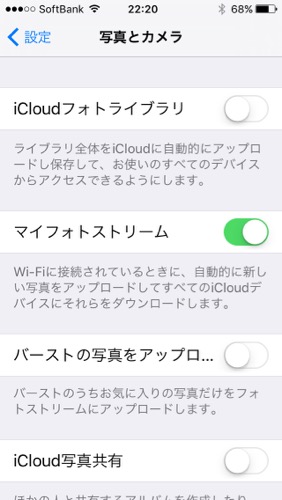
iPhone / iPad ユーザーはiCloudフォトライブラリをOFFにしたほうがいいかも的な。

IMG_4924 (1)

写真データやMovieデータがわんさと増えてくると、あっという間にiCloudの容量がいっぱいになる。すると「iCloudを有料でアップグレードしませんか」的なメッセージが出てくる。もちろんそのままの使い勝手で満足で130円/月払う気があるなら10倍の50GBの容量を確保してもいいわけだが、Mac/PCと連携して使っている人で最近iPhoneを使い始めた人は知らないかも知れないが、iCloudフォトライブラリを使わなくてもマイフォトストリームがONになってればiPhone / iPadで撮った写真はMac / PCにiCloud経由で転送される。なのでiCloudフォトライブラリを使わんでもMac / PCで保存すれば良いわけだ。

iCloudフォトライブラリはMac / PCに保存された膨大な写真もすべてiCloudにあげてiCloud端末で共有しようというモノだ。でも、大概はiOS端末の容量の問題もあって、実は現実的では無い。iOS端末では最近の写真とか手元に置いときたい写真ぐらいで、後は必要に応じて削除ってのが一般的な使われ方では無いかと思う。

他にも一般でも無料なGoogleフォトやAmazonプライム会員なら容量無制限・無料のAmazonプライムフォトなんていう写真用クラウドサービスがあるから、やっぱりクラウドで管理したい、でも、有料は嫌、なんて方はそちらのサービスのほうが良いかもです。

Mac / PCを持ってない方は必然とiCloudにバックアップをする事になるかと思うんですが、この場合にもiCloudフォトライブラリはOFFにしてバックアップのために容量を空け、写真はGoogleやAmazonのサービスに保存、の方が現実的かと。

あ、そうそう、今までiCloudフォトライブラリを使ってきた方がOFFにすると「OFFにしています」とメッセージが出て、くるくるとずーとウェイトアイコンが回ったまま、の様な状態になる時がありますが、iOS端末(iPhone / iPad等)を再起動すればOKです。

最近この質問が多いので、エントリーしてみました(^^;

メインのiMac、完全リフレッシュ計画。メッセージappのデータは何処?

ここ何年も、確かMac OS X 10.8ぐらいから引継ぎ引継ぎで移行してきたデータや環境。ちょっと手が空いたのでここいらで環境を完全リフレッシュしようと。今までの負の遺産は引継がないのが今回の目的なので可能な限り手動で環境を再構築。まるっと2日かかりましたw

まずはライセンス・アクティベーションを解除する必要のあるものを忘れずに解除。ウチの場合下記の通り。

  • Microsoft Office 2010(アンインストールして再起動)
  • Adobe Illustrator CC(Appよりライセンス解除)
  • Adobe PhotoShop CC(Appよりライセンス解除)
  • Adobe LightRoom CC(Appよりライセンス解除)
  • BiND 8 Pro(Appよりライセンス解除)
  • iK Multimedia SampleTank3(Authorization Manegerにて)
  • Waves プラグイン(Waves Central最新版が必要。ライセンスをCloudに移動しておけばOK)
  • ESET(アンインストールして再起動)

解除の必要がありそうでなかったのは

  • KORG M1(アクティベーションしなおせばOK)
  • Garritan Instant Orchestra / World Instruments(解除の必要は無し、ライセンスカード画像があればOk)

iMac内蔵HDDが1TBなので同サイズのHDDを用意し、まるっとクローン。El Capitanのディスクユーティリティの復元では上手くいかなかったのでDriveGenius4を使ってHDDクローン作成。そこから⌘+Rで起動(optionキー起動で復元用パーテーションを選らんでも同じ)。ディスクユーティリティで内蔵HDDをフォーマットして、El Capitanを新規Install。

[…]

やっぱりおサイフケータイとかワンセグとかって要らないんじゃ。。。(チラ裏な雑記)

周りでiPhoneが増殖しているのを見るたびに思う。過去にまた低レベルな記事。「実は高かったガラケーの完成度「スマホ移行は退化」の指摘も」・・・くだらねぇ。。。でガラケーとの比較での事を書いたけれど、iPhoneとandroidスマホを比べるときに良く出てくる「おサイフケータイ」「ワンセグ・フルセグ」がねーじゃんって話。おサイフケータイの話ではここが的を射ている。

おサイフケータイって本当に必要?いらないんじゃないの?これからは …

大体、わたしも最初便利かなーと(基本新しもの好き)EdyだったりWAONだったりを使ってましたが、最近では全く使いませんねぇ。ワンセグ・フルセグは愉しんでいる人を私は見た事がありません(^^; 電車通勤をしないので、わからないんですが、電車通勤だったり、アパート一人暮らしでテレビもない人とかが使っているんでしょうか? いやあっても良いんですが、そこまで必要とされる機能じゃないと思うんですよね。単に「いっぱい機能があったほうが良かろう」な発想のままで日本のメーカーが脱けられていないというか。あ、防水・防塵・耐衝撃のスマホだけは別格です。あれこそ存在意義です。(そんな事をつらつらと思いながら仕事中…orz)

WEBLiFE* Serverの(データ量が多い)WordPressの引越。BackWPupを使え!

WEBLiFE* Serverは激お薦め【出来ない】極悪仕様。で書いたようにWordPressのデータ量が大きい場合には普通にはお手上げだ。FTPでWordpress Installディレクトリにアクセスさせても貰えないので容量の大きい画像だけFTPでダウンロードしてくる事も出来ず、PHPのバージョンを上げることも、PHP.iniすらも編集できず、データベースを弄る術もない。なので引越プラグインのDuplicatorは使えない。データが大きい場合にはこれまた引越プラグインのAll-in-One WP Migrationも容量で引っかかる。6500円程度の有料プランに登録すれば容量制限はなくなるが成功するかどうか解らないのに6500円は支払えない。八方ふさがりか?!

大丈夫。手間はかかるがBackWPupがある! 使い方などは「wordpress BackWPup 引越」とか「wordpress BackWPup 復元」等でググってください。出てきたサイトの説明が良くわからない場合は解るように勉強してからトライして下さい。もしくは解る人にやってもらって下さい。ここで説明して失敗しても私はなんの責任も取れないので説明しませんw

それだけだとアレなので、流れだけ・・・。例えば910MBものデータがあり、オリジナルドメインで、ドメインごとロリポップへ引っ越した時の流れ…

[…]