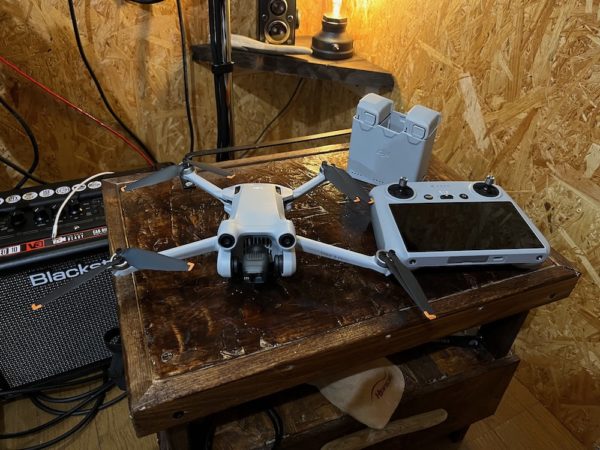
DJI Care Refreshか、エアロエントリー機体保険か。いや個人(個人事業)で使っている限りはDJI Care Refresh一択じゃね?

DJI Air 2sを購入してからもう一年経つのか。早いなぁ。
DJIからはもう一年継続できるCare Refresh +のお知らせが、エアロエントリーからは購入時無償保険継続のお知らせが同時に届いて、どぉしようかなぁ、と。
対人・対物保険は仕事で使う以上入らにゃなんで、それはエアロエントリーのに入るとして、問題は機体の方です。色々と特徴の違いやら比較やらのブログがあって、色々見てましたが・・・。確かに多少エアロエントリーの機体保険の方が多少安いのだけれど、どこにも書いていない重要なことが一つ。
エアロエントリーの機体保険は事故があった時にしか使えない
コレです。どこのサイトも全損時にどっちが安いとかしか書いてないけれど、そうじゃなくて、調子悪くなったとか、異物混入でモーター交換が必要になったとか、不意にジンバルが動かなくなったとか、経年劣化とかそういうのは保険で対応出来ない。ま、当然だけれど。事故による破損もだけど、それらの不調もあるよねぇ。
だからこそのDJI Care Refreshなのでであって、2年目にのみ入れるDJI Care Refresh +なのだ。
まぁ、エアロエントリーの機体保険は海外で使うとか、第三者に貸し出すとか、企業で不特定多数が使うとか、レンタルするとかにも(プランによって)対応しているので、そういう場合にはエアロエントリーの機体保険の方がメリットが大きくなってくるのだけれど。
てことで、ちょっとだけ悩んだが、結局DJI Care Refresh +で1年継続することにした。エアロエントリーは対人・対物のみで更新(6,570円だった)。Care Refreshに入れなくなる3年目にエアロエントリーの機体保険に入ればいいかな。
結論:他人に貸し出さない、国内で飛ばす個人・個人事業主・小規模企業で担当が一人、の様な場合はDJI Care Refreshに入れる間はDJI Care Refreshの方がメリット大きい。て感じか。
Insta360 Sphere 日本でも発売!
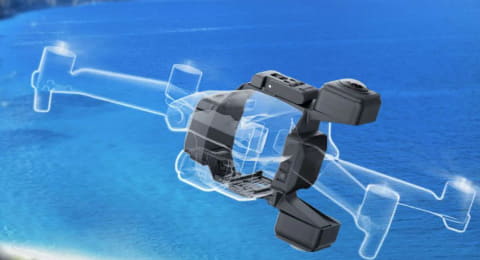
DJI Air 2sを残していてほんとよかった(^^
Insta360からDJI Air 2 / 2s用の360度カメラが登場していたんだけれど、日本国内での販売があるのかどうか、わからなかったんだよねぇ。それが
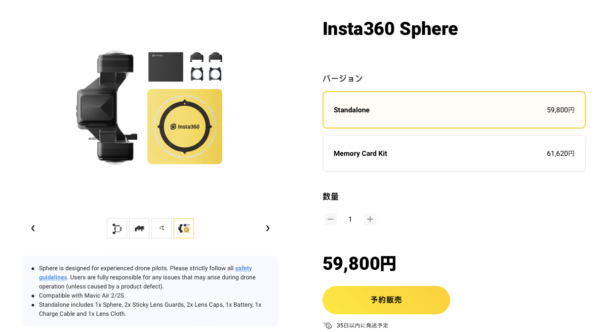
日本語版のサイトでも掲載されました。1ヶ月くらい先になる様だけれど、どーせ、すぐには買えないしね(苦笑)。でも、日本国内でも買えるし、使えるってのが、大事です。はい。急ぎはしませんが、そのうち入手するかも。
これの一番のメリットは機体が映り込まないこと。これに尽きます。これがあるとドローン撮影での幅が一気に広まるねぇ。妄想も膨らみます(笑
念のため繰り返し書いておきますが、DJI Air 2 /2s専用です。
DJI Mini 3 proとDJI Air 2sのDIPSの許可承認も無事おりた。同日にDJIからFLY MORE KIT PLUSも届いた!
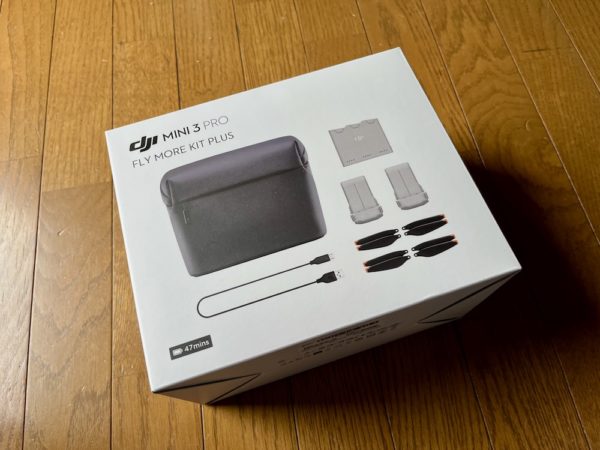
↑で書いた通り、DJI Mini 3 ProのFLY MORE KIT PlusだけなんとなくAmazonで予約してしまったがために発売日に受け取れず、それどころか入荷未定組に入れられてしまって、5/28にAmazonにクレームを入れつつキャンセル。他の日本国内の取扱店は軒並み「入荷未定」となっているところDJI Storeでのみ6/22配達予定だったので、仕方なしにDJI Storeで注文。そしたら6/8日に「発送済み」のメールが届いた。
「うぉ!はえぇ!やったー!」
で、6/9の本日、写真の通り無事手にしました。ふぅ。。。
DJI Mini 3 ProとDJI Air 2sの2台体制でDIPSに申請し直していたのも今日に許可申請がおりた
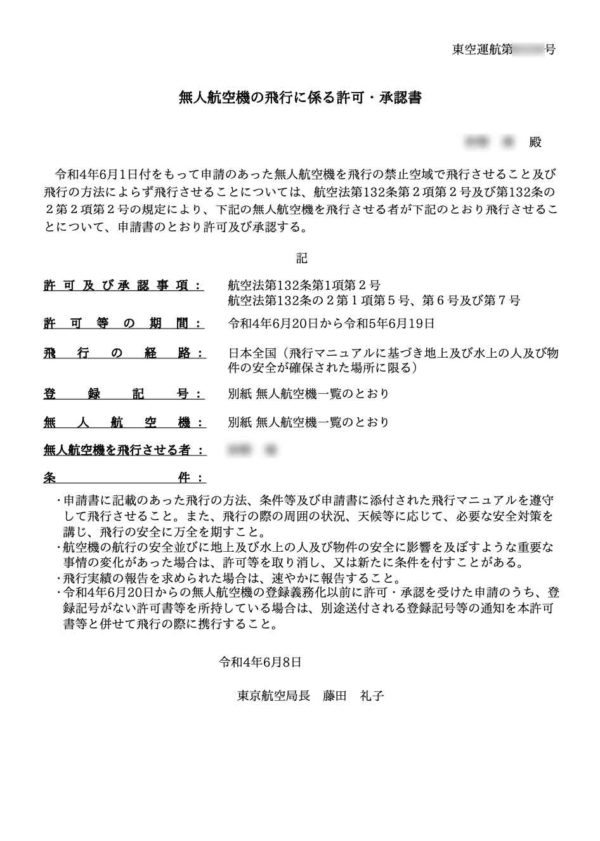
6/1日にDJI mini 3 Proを「機体登録」し直して、即時登録されそのままDIPSに許可申請をしていたのだけれど、そちらも本日無事おりました。
書類上、DJI Mini 3 Proは6/20からの申請をしていたので、実際に包括申請で飛ばせるのは6/20から。ちなみにその日までは、許可がいる飛行はこれ以前に許可承認を受けているDJI Air 2sのみです。
リモートIDについて
DJI Mavis 3はもう使える様になってますが、6/9時点でもまだDJI mini 3 proとDJI Air 2sはリモートIDを有効にできませんので、それまでは「機体番号」を期待に明示する必要があります。(私はいつぞや書いた通りオリジナルのステッカーを2つ分作って貼ってあります)
追加クラウドサービスを選ぶ。って、結局素直にGoogle Oneにした。

うちの場合、オリジナルドメインのレンタルサーバにNextCloudを立ち上げていて、更ににAppleのiCloudが200GBのプランで使っており、個人用途ではそれで今のところ間に合っている。加えてGoogle Drive(無料 15GB)も使っておりこちらは共有用途やファイルの受け渡しで使うことが多い。
そんな感じだったのだが、とある案件で1TBぐらいのクラウドを用意した方がいいかもしれないという感じになったので、急遽クラウドサービス選定することにした。
iCloudは完全に個人用で使っているで、第三者とはやりとりしたくないので、まずこれを更にアップグレードする案は除外。One Driveは仕様がそもそも今ひとつな感じなので除外。MacメインなのにMicrosoftのサービスってのもねぇ。
で、残るはDropBoxとGoogle Driveなのだが・・・さて。
[…]MacのSafari 15.5が激重になって激不調になったので、対処。
ここ最近はこの手の不調はめっきり減ってたんだけど、今日突然に、唐突におかしくなった。このブログも表示しないし、ログインもできないし、あちこちのサイトも表示するまでもんのすごい時間がかかったり、そうかと思えばAppleサイトやGoogleはパッと表示したり。
久々だったけれど、この手の不調は下記でほぼ治る。
第一段階
- Safariのキャッシュをクリア
- Safariのクッキーをクリア
面倒なので詳細は書かないけれど、まずはSafariの環境設定から上記2つをクリアして、Macを再起動してから状況を確認する。治ればよし、ダメなら第二段階へ
第二段階
第二段階はSafariをきれいさっぱりリセットする方法。なので、あれこれクリアされるので注意。当然あちこちのWebサービスはログインし直しになる。
ブックマークはiCloudでiPhoneやiPadとブックマークを同期してたりしていればブックマークは自動で復元するが、していなかったりした場合は自身で復元するしかないので、これも注意(ブックマークのバックアップ、復元方法は面倒なので別途自分でググってね)
ちなみにキーチェーンもiCloudで同期していればあちこちログインするのも、さして面倒ではない、はず。で、消すのは
- ユーザ/Library/Safari(フォルダごと)
- ユーザ/Library/Cache/com.apple.Safari(フォルダごと)
- ユーザ/Library/Preferences/com.apple.Safari.******.plist(4つある)
をゴミ箱へいれて、Macを再起動(再起動が必要です)。これでリセットされる。iCloudからブックマークが同期されるまで多少タイムラグがあるので、焦らないように。手動でブックマークを復元する方も再起動してSafari起動後に。
これで治ったら、ゴミ箱を空にして終了。私の場合はこの第二段階で解決。Safariが爆速に戻りました。ふぅ。。。
ちなみに、これでも治らない様なら、原因は別にある確率が高くなる、です。
DJI Mini 3 Pro、ドローン登録システムへの機体登録がものの15分で終わった、の巻。
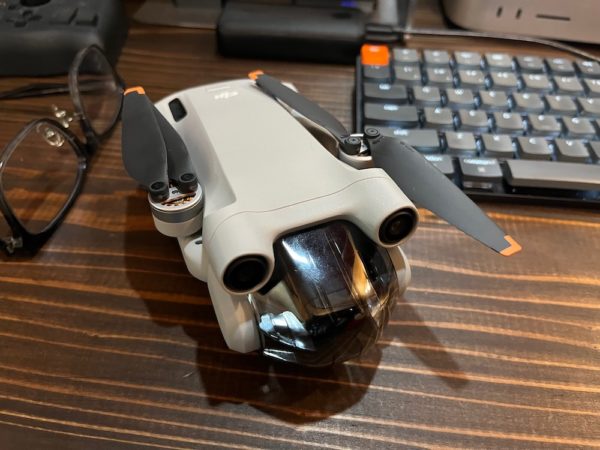
DJI mini 3 Proは「メーカー機体」にて登録すべし!
いや、正確にはDJI Mini 3 Proの発売日に届いたのでそのまま5/20に機体登録しようと思ったら、選択肢になくて、仕方なく「自作・その他」で登録申請をしていたのだが、待てど暮らせど一向に進まず、痺れを切らして調べていると、5/30時点ではDJI Mini 3 Proが選択肢にあるとの情報。しかもその選択肢を使わずに「自作・その他」での申請ははねているとの情報もあった。
「なにぉー!?」
では、と、一旦申請を取り消して、メーカー機体で登録しなおそうと思ったら、6/1 AM01:00までサーバーメンテナンスとなってた。むぅ。
諦めず、時間までまってアクセスし、ログインし、マイナンバーカードを選んで、メーカー機体を選んだら、ほんとだ、DJI mini 3 Proが選択肢にありました。しかもDJI mini 3 Proを選んでいくとちゃんとリモートID搭載機種となるのね。ちなみに、興味があったのでもう一つの機体、DJI Air 2sを選んで途中まで進めてみると、こちらもリモートID搭載機種ということになっている。わーい。
そんな感じで進めていって、「申請」をしたら、ものの数分で「受付完了」となりさらにものの数分で「支払まち」になったので、速攻で支払ったら10分程度で「完了」のお知らせが。。。速攻で登録されて嬉しいのだけれど、いままで待ってたのはなんだったんだ。。。ダメならダメと、連絡するなり、トップページに注意として記載するなり、してくれよ。
まぁ、無事登録できたから良いけれど。
[…]パソコンL字デスクを作る。もう2日かかって完成。
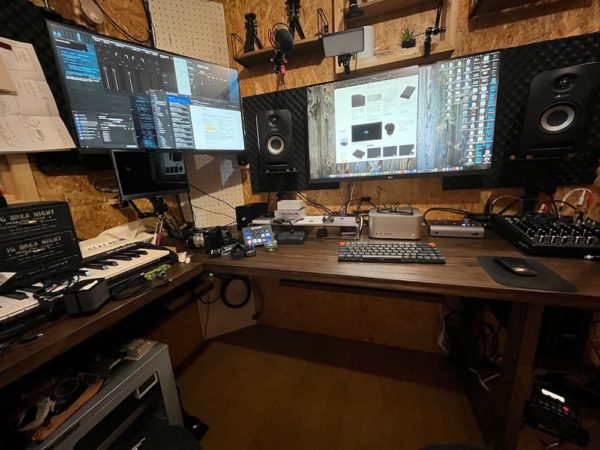
の、続き。オイルステインを塗った翌日、アンティークワックスを塗布し、一定時間置いた後タワシである程度のツヤが出るまで擦る。その後乾いた布で布につかなくなるまで拭き取る。先日のオイルステインを塗ったのがこれだが
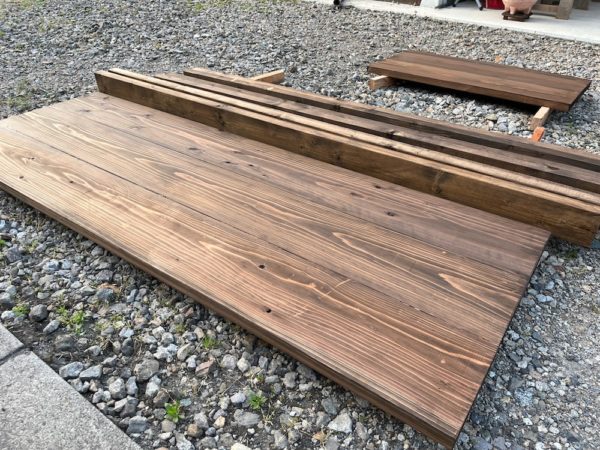
アンティークワックス完了後はこんな感じ。
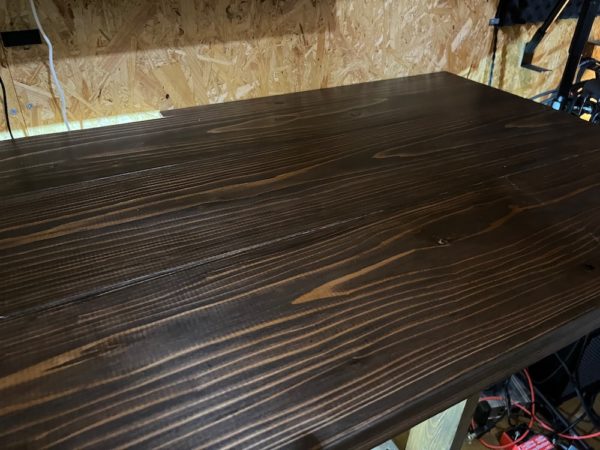
色に深みが出て、ほんの少しのツヤで、いい感じ(^^
[…]パソコンのL字デスクを作る。今日はオイルステインまで。
の、続き。毎度のことで設計図は頭の中。どーせ現物合わせが必要になるしね。頭の中で必要な材料を計算し、早速 2000 x 200 x 30の国産杉板を4枚、6フィート2X4を5本を近くのコメリで一昨日購入。ほんとは2X2が5本、2X4が2本必要なのだけれど、なぜか2X2より2X4の方が安いので2X4を半分に割って使えば安上がりになるので、ね。
昨日に必要な加工して接着し一晩寝かせてました。
オイルステインを塗る
ちょっとずつしか時間取れないので今日はオイルステインを塗るところまで。
カンペピオの油性オイルステインの新ウォールナット。これを濃くなりすぎない様に薄め液で薄めて塗りすぐ拭きとり、乾燥。それが上の写真です。
天板以外はこれで完了だけれど、コーヒーを置いたり手汗や汚れなどを保護する必要がある天板は↓これを塗り込んで仕上げます。
ミツロウ系の着色ワックス。同じくウォールナット。これを塗るのでオイルステインは薄めに塗った、ってわけです。オイルステインの後はニスで仕上げる方法が一般的だけれど、ツヤツヤの天板じゃなくて古材風の感じがいいので、ね。ミツロウ系の着色ワックスにしました。
次時間ができたら、天板に塗り込みます。
Amazon以上にコツと注意がいるけれど、AliExpressも意外と便利。
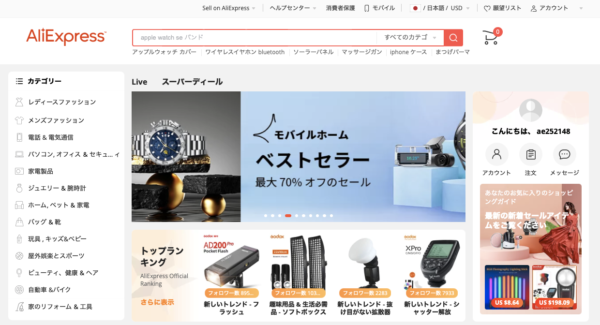
極力使わないにこしたことはないのだけれど、国内で入手できないものがたまにあったりするので、そう言う時にはAliExpressは意外といい。ただ昨年までと大きく違い最近は円安なのでアメリカからや中国からの直輸入のメリットは少なくなってきていることは確かだ。それでも、AmazonやYahoo! Shoppingや楽天にもなく、あったとしてもよく見ると実は中国発送の直輸入だったり、価格がおかしかったりするものの方が多かったりする。例えば・・・
[…]