macOS sierraをインストール。

人には「まだインストールしない方が良いよ」とかいいつつ、私はクライアントにアドバイスとかする都合上、そういう訳にも行かないので早速インストール(^^;;
取り敢えず軽〜くメンテしてから、現時点で未対応がハッキリしているESETを一旦アンインストールして、インストール。
さて、インストール後に判明した事をいくつか。(判明次第追記していきます)
電脳用務員usadii3の日常〜日々の雑記系blog
人には「まだインストールしない方が良いよ」とかいいつつ、私はクライアントにアドバイスとかする都合上、そういう訳にも行かないので早速インストール(^^;;
取り敢えず軽〜くメンテしてから、現時点で未対応がハッキリしているESETを一旦アンインストールして、インストール。
さて、インストール後に判明した事をいくつか。(判明次第追記していきます)
明日9/21にMac OS X 10.12改め、macOS sierraが公開予定です。現時点ではIllustrator CS6が完全に使えなくなるのと、ESET現バージョンがmacOS sierraでは動作しないとアナウンスがある程度で大きな不安は現在ありませんが、飛びつかず、ちょっと様子をみて報告を待った方が良いかもしれませんね。MacでSiriが使えるとかいろいろと便利なので、早く使っては見たいのですが。。。
さて、表題の件ですが、うちのメインマシンiMac Late2013 27inchに「MacでAmazonプライムビデオを視聴するなら…その2。Vivaldiがあった!」なエントリーの通り、Vivaldiを入れて、Amazonプライムビデオを視聴してるんですが、なぜかHDにならない。。。はて。。。iMac Late2013はHDCPに対応しているはずだがなぁ。。。
と、思ったら、なんの事はない。サブモニターを接続しているとダメって事なのね(^^; サブモニターを外しただけでHD再生されました。いちいちケーブルを抜くか、サブモニターの電源をOFFにするだけで良いんですが、サブモニターに割り当てているアプリが一気にiMacの画面に来ちゃうんですよね(^^;
うーむ。。。面倒だな(^^;;; ま、ながら再生するときにはSD画質で我慢して、本格的に視聴するときにはサブモニターの電源を下ろしてVivaldi起動、が、現実的ですかね。。。
ところで、Vivaldi。完全にうちのサブブラウザです。メインブラウザはiCloud絡みでSafariを捨てるわけにはいかないのでSafariのままですが、なかなか快適ですよん。
【2017.1.11追記】
今試してみたら、デュアルモニターのままでもメインでHD画質になりました。。。はて。。。なんだったんだろう(^^;;; ま、見られるからいいか(^^;;;
SiteGuard WP PluginというWordPressのプラグイン。これを入れりゃ万全という訳ではないが、セキュリティ対策の第一歩として万人に強くお勧めする。不正ログインの記録が残るのだが、これが尋常では無い数の不正ログイン試行が記録されている(^^;
SiteGurd WP Pluginはデフォルトのログインページを隠し、且つ、日本語による画像認証ログイン認証を必須と出来る。それでも、先述の通り不正ログインの試行があるって訳だ。何もしてないとどんだけ危険なのか、察して知るべし。。。
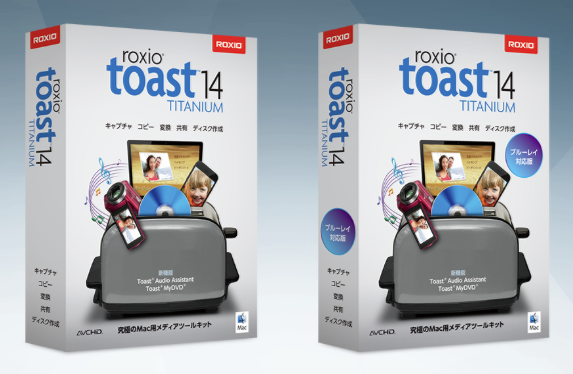
Macにあると便利な定番統合ライティングソフト、Roxio Toast Titanium。以前から愛用していて、なんとかEl CapitanでもToast 12をだましだまし使ってたんだが、やはり限界だねぇ(^^;
さて。2016.7.13日現在でどうにか安く買う(私の場合はアップグレード)方法はないものか。。。

MacでAmazonプライムビデオやNetFlixを視聴するならOpera…かと思いきや。でOperaが中国企業に買収されてしまって、がっかりしてたら、es335yyさんから
それとOpera創始者のひとりが開発した「Vivaldi」も正式版が出てこちらもかなり良い感じですよ。
てな有り難いコメントが(^^ 早速入れてみました。ちなみに現行はBlinkレンダリングエンジンが採用され、バージョンは1.2。で、結果、Widevine Content Decryption Moduleコンポーネントを入れるだけでイケました! やったー♪ es335yyさん、あざっした〜!
簡単にいうと、Operaの良さをさらに発展させた感じ。カスタマイズ自由度も高し。Google ChromeやOperaと同じくBlinkレンダリングエンジンなのでイケんじゃねーかとおもったら、すんなり、でした。こりゃ、いいね〜。超マイナーながらしっかりしているところが玄人好みっつーかw、かつてのOperaを彷彿とさせるというか。いろいろ要らん機能てんこもりなChromeや、中国企業に買収されちまったOperaをつかうより、遥かに安心できるじゃんね。(パスワードやらなにやらしょっちゅう入力するブラウザに信頼できないヤツ使えるかいっ!)
てことで、es335yyさんから教えていただいた、VivaldiをWebブラウザのサブに使うことにしました。うん。良い。。。(ー_ー♪
(記事修正)
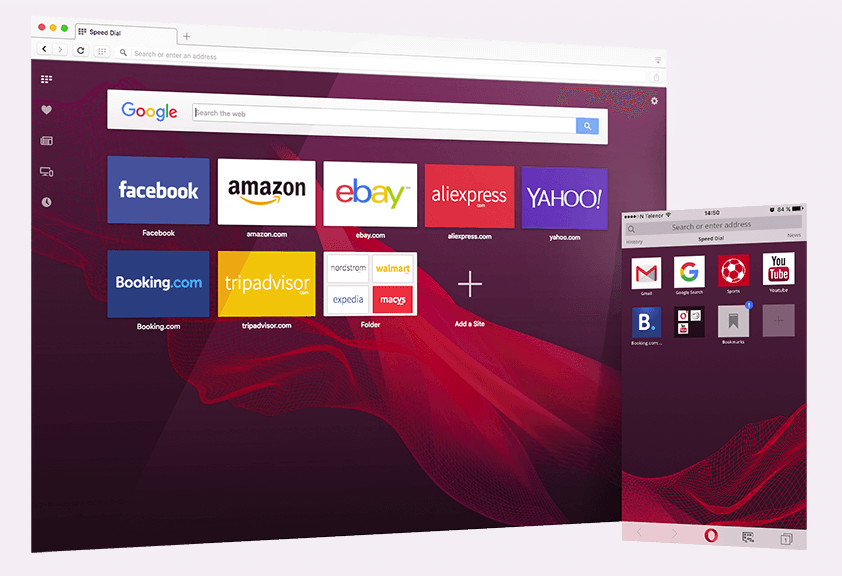
そぉかー。HTML5対応ブラウザといっても、細かい対応とかでダメなのあるのねぇ。SafariやFireFoxだとYouTubeはHTML5で再生なんだけど、AmazonプライムビデオはMicrosoft Silverlightプラグインでの再生必須。Silverlightの仕様がけっこうアレでだめ。
Mac OS X 10.11.x環境対応のブラウザでAmazonプライムビデオのHTML5プレイヤーに対応しているのはGoogle ChromeとOperaの2つのみ。うーむ・・・いろいろてんこ盛りなChromeはなんとなーく入れたくないなぁ。。。んじゃぁってんで昔から玄人好みのブラウザ、Operaをひっさびさに入れてみる・・・。
ぬぅををを!!! ぜっんぜんAmazonプライムビデオの再生のスムーズさが違うじゃんか! くっそう、Silverlightめー! いや、AmazonかAppleがアレなのか。。。ま、Opera使えるから良いか。つか、久々にOpera使ってみたら、今のOpera結構いいねぇ・・・。
例えばうちだと(デフォルト設定だと)Amazonプライムビデオがぶちぶち切れて、イラっとすることこの上ないw
電波の混信を防ぐのと速度向上のために基本5GHzのIEEE802.11acでの接続にしているのだが、チェックしてみると定期的に速度が0になり、落ちる。
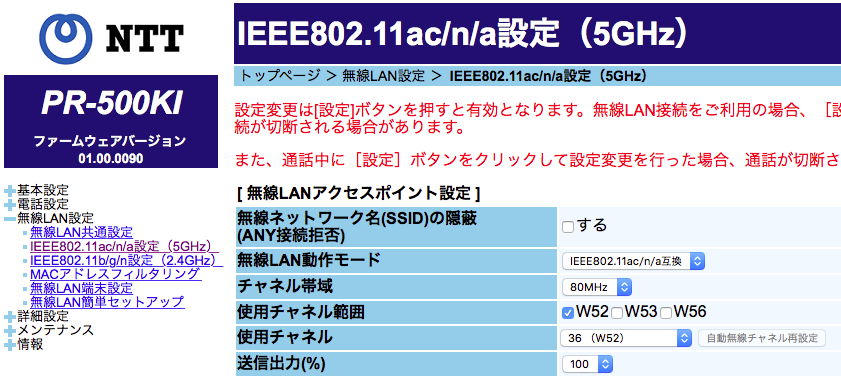
仕組みがややこしいので仕組みの説明はごそっと省いて結論だけ書くと、例えばNTT東日本の終端装置、PR-500KIの場合、5GHzはW52,W53,W56の3つともにデフォルトで有効になっている。特に必要がない場合、本来はW52だけでいい。知らない方も多いがW53とW56は、W52とは実は扱いが違う。且つ、自動無線チャンネル設定になっているとW53だったりW56だったりを選択している場合がある。
これを下図のようにしてみる。
(クリックすると大きくなります)
使用チャンネルは自分で選ぶしかないので環境によって、他の5GHzのチャンネルと被らないチャンネルに手動で合わせる。これだけで、ブチブチ切れていたのが嘘のように解決する場合がある。
ちょっと5GHzの無線がなんかおかしいなぁと思ったら、このあたりをチェックしてみるといいかも知れません。いい機会なのでW52,W53,W56が何なのかをググって調べてみるのも、また、良いかも(^^
ここ何年も、確かMac OS X 10.8ぐらいから引継ぎ引継ぎで移行してきたデータや環境。ちょっと手が空いたのでここいらで環境を完全リフレッシュしようと。今までの負の遺産は引継がないのが今回の目的なので可能な限り手動で環境を再構築。まるっと2日かかりましたw
まずはライセンス・アクティベーションを解除する必要のあるものを忘れずに解除。ウチの場合下記の通り。
解除の必要がありそうでなかったのは
iMac内蔵HDDが1TBなので同サイズのHDDを用意し、まるっとクローン。El Capitanのディスクユーティリティの復元では上手くいかなかったのでDriveGenius4を使ってHDDクローン作成。そこから⌘+Rで起動(optionキー起動で復元用パーテーションを選らんでも同じ)。ディスクユーティリティで内蔵HDDをフォーマットして、El Capitanを新規Install。
WEBLiFE* Serverは激お薦め【出来ない】極悪仕様。で書いたようにWordPressのデータ量が大きい場合には普通にはお手上げだ。FTPでWordpress Installディレクトリにアクセスさせても貰えないので容量の大きい画像だけFTPでダウンロードしてくる事も出来ず、PHPのバージョンを上げることも、PHP.iniすらも編集できず、データベースを弄る術もない。なので引越プラグインのDuplicatorは使えない。データが大きい場合にはこれまた引越プラグインのAll-in-One WP Migrationも容量で引っかかる。6500円程度の有料プランに登録すれば容量制限はなくなるが成功するかどうか解らないのに6500円は支払えない。八方ふさがりか?!
大丈夫。手間はかかるがBackWPupがある! 使い方などは「wordpress BackWPup 引越」とか「wordpress BackWPup 復元」等でググってください。出てきたサイトの説明が良くわからない場合は解るように勉強してからトライして下さい。もしくは解る人にやってもらって下さい。ここで説明して失敗しても私はなんの責任も取れないので説明しませんw
それだけだとアレなので、流れだけ・・・。例えば910MBものデータがあり、オリジナルドメインで、ドメインごとロリポップへ引っ越した時の流れ…
ムームードメインを利用していて、なんらかの理由で下記のようになってしまう場合。
この様な場合に「ムームーメールを利用中はムームーDNSカスタム設定を削除出来ません」とか、他社サーバに移行出来ない場合がある。では、と、ムームーメールを解除(解約)しようと思っても、そのボタンや案内やFAQはどこにもない。。。どぉすれば・・・。まさかムームーメールの契約が切れるまでどこにも移行出来ない???
これ、しばらく悩みました(^^; なんのことは無い、ので、結論をとっとと書きます。
ムームーメールで利用しているメールアカウントを全て削除すれば良い
これだけでした(^^; つまり、ムームーメールに契約しているのがダメなんではなく、ムームーメールに稼働中のメールアカウントがあるからダメって意味でした。契約自体は元々が安価なのでお金が戻ってきたりはしませんが、そんな事より他サービスに移行するのに引っかかるのが問題なので、これで解決(^^;
# ちゃんとマニュアルに書いといてくれよぉ(泣